Usuarios
Esta pantalla muestra la lista de usuarios del mercado. Estas cuentas de usuario están relacionadas con el acceso a la aplicación, los datos más importantes son el email y la contraseña.
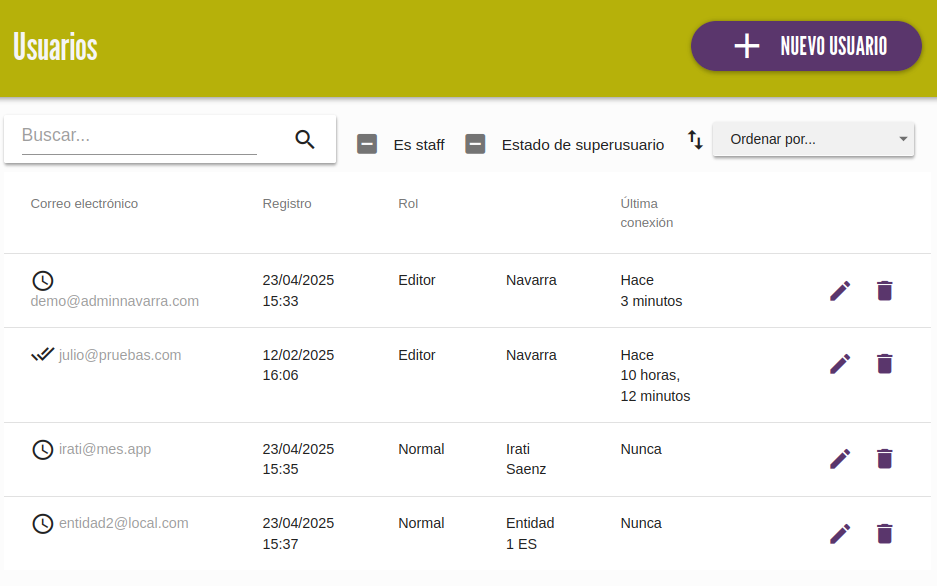
Existen dos tipos o roles:
- Normal: Son los usuarios de las consumidoras y proveedoras
- Editor: Para administradoras del mercado
Importante
No confundir usuarios con socias (consumidoras o proveedoras). En esta herramienta, las socias guardan datos
relacionados con su vinculación al mercado correspondiente (nombre, NIF,
dirección, etc.) y los usuarios están relacionados con el acceso a la app (email y contraseña).
Una socia puede tener usuario de la app asociado, pero no es obligatorio.
En resumen, los usuarios gestionan el acceso a la aplicación, ya sea como administradora o como socia, y en este último caso
los datos de socia del mercado se gestionan en su sección correspondiente
(Consumidoras y Proveedoras)
En el listado de usuarios, el icono inicial de cada fila representa lo siguiente:
- Pendiente de registro. Se ha creado el usuario en el panel de admin (más detalles en la siguiente sección), pero todavía no se ha establecido una contraseña mediante el enlace único que le llegó al email.
- Registro completado. El usuario ha establecido su contraseña y ya puede acceder a la app.
Añadir usuario administrador
Haciendo click en el botón "Nuevo usuario" accederás a la pantalla para añadir una nueva cuenta de usuario administrador.
Usuarios de socias
Los usuarios de consumidoras y proveedoras se crean automáticamente a través de las secciones correspondientes del menú
En esta pantalla se te pedirán varios datos referentes a la usuaria:
- Nombre
- Correo electrónico
- Idioma preferido de la interfaz. Al entrar en su cuenta, por defecto le aparecerá este idioma. En cualquier momento las usuarias pueden cambiarlo a través del menú de perfil (arriba a la derecha)
Al crear una nueva usuaria, se le enviará un correo electrónico de bienvenida con un enlace único para que establezca su contraseña inicial.
Editar usuario
Para editar una usuaria puedes hacer click en la fila correspondiente a la usuaria que se quiera editar, o haciendo click en el icono .
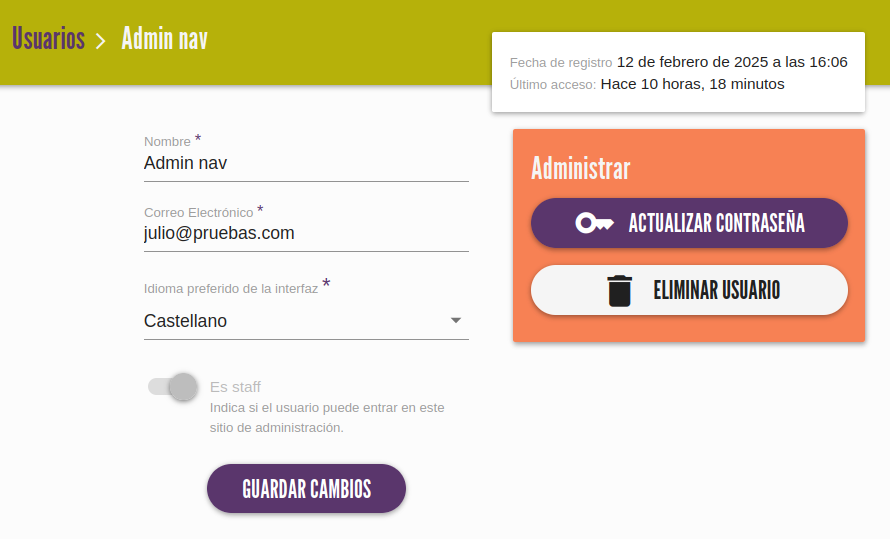
Esta sección es útil cuando alguna persona pide ayuda para recordar su email de registro o resetear su contraseña.
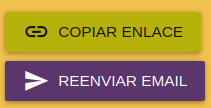 Si un usuario todavía no se ha registrado en la app, le aparece este recuadro que hemos llamado
 Preregistro donde se le
puede reenviar el email con las instrucciones de registro en la app o copiar el enlace para enviarlo manualmente.
Eliminar usuario
Para eliminar un usuario, puedes hacerlo de dos maneras:
- En el listado de usuarios, pulsando el icono de la fila que quieras eliminar.
- En la pantalla de edición de usuario, pulsando el botón
Eliminar usuario
En ambos casos se abrirá una pantalla de confirmación.
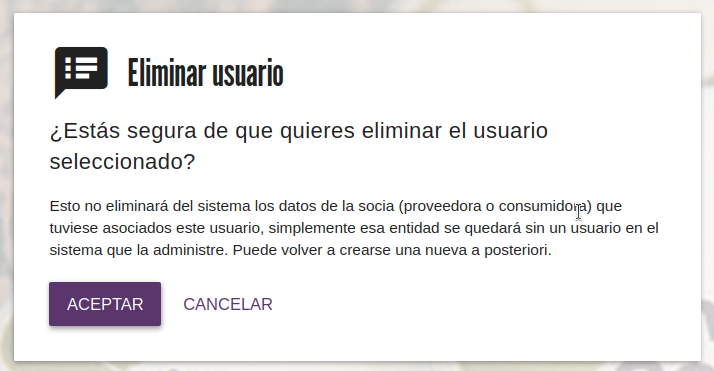
Como indica el mensaje, eliminar un usuario vinculado a una socia, no elimina los datos de la socia. Si se quiere eliminar
completamente una socia consumidora o proveedora, hay que hacerlo desde su sección correspondiente en el menú.